



どうも! いっちー☆ほしです。
今回は、ディスクシステムのベルト交換に初めて挑戦しました!
先週までディスクシステムは元気いっぱいに動いていたのに、今週に入ってから突然ディスクを読み込まなくなってしまいました。調べてみるとベルトが切れてました。でも、修理するにもお金はかかるので、ベルト交換だけなら自分でやってみるか、とチャレンジしたのを今回の記事にしました。でも、ベルト交換だけと言っても修理は初めてで不安がいっぱいでした…。
今回、紹介する方法は、プレートやギヤを外さずに進められるので、超初心者のいっちー☆ほしでもなんとか交換ができました。
※今回の記事は、あくまでも自己責任での交換です。
この記事を読んで配線が切れてしまったり、ベルトを交換したけど動かなくなったなどの責任は負えませんのでご了承ください。また、今回紹介する記事内容は、BEEP(修理班)の作業とは修理の過程が全く違います。
ちなみに今回使用したベルトは千石電商さんで購入可能です。モビロンバンドのようなベルトも人気ですが、個人的には、太くて長持ちしそうなベルトをチョイスしてます。
※モビロンバンドは、わりと短期間で伸びて使えなくなったりすると聞いたので、千石電商さんで購入しました。
ゴムベルト(角) φ65×1.2T
https://www.sengoku.co.jp/mod/sgk_cart/detail.php?code=5DPG
※ドライブベルトは純正品のように平ベルトじゃないと使ってるうちにはずれることがありますので注意が必要です。
それでは、どんな方法で交換したかというと
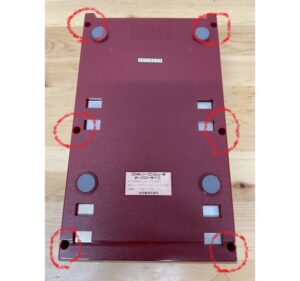
①まずはケースの裏面にあるネジをはずしていきます。
②次にフロントパネルを軽く手前に引きながら上に持ち上げて外し、中のディスクドライブを固定しているネジを4個外します。
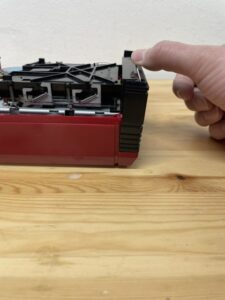
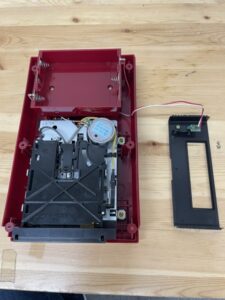
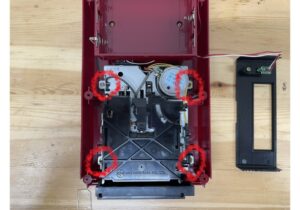
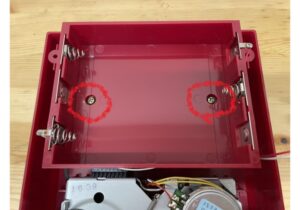
③電池BOXのネジも2個外します。外したら、電池BOXをちょっとずらすとコネクターが見えます。ディスクドライブを軽く持ち上げながら慎重にコネクターを外します。固いので抜く際は黒い部分をしっかりつかんで抜いてください。間違っても配線をつかんで抜いてはダメですよ。
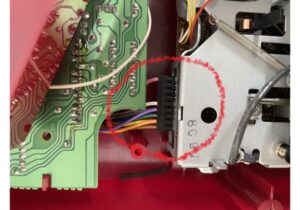
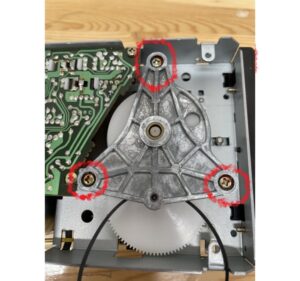
④ディスクドライブが取れたら裏にしてネジを3カ所外します。
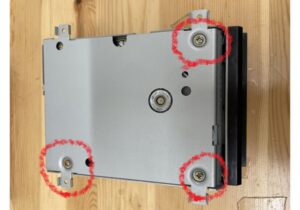
⑤そうすると基盤とギアが出てきます。
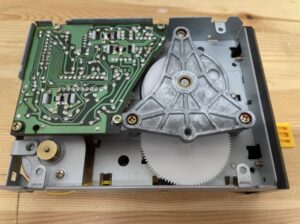
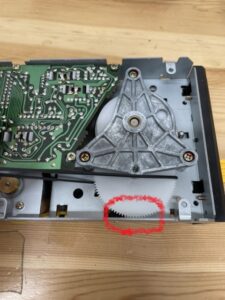
⑥右下に大きなギアがあり、大きなギアの下には小さいギアがあります。この大きいギアと小さいギアの間には少し隙間があるので、その隙間にベルトを通すことになります。
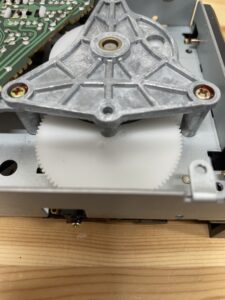
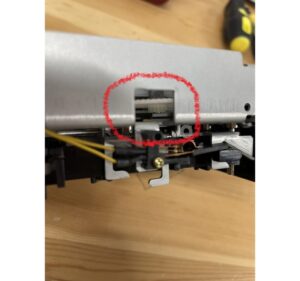
⑦今回、使っているベルトは太いので、大きいギアの下の方からグイッと入れ込むと画像のようにギアを挟む形になります。
※ベルトが痛まないようにゆっくり入れてあげてください。
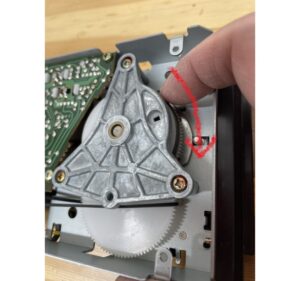
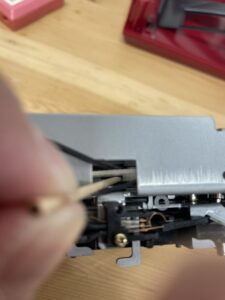
ベルトを軽く引っ張りつつ、画像の指がかかっている黒いギアを時計回りにまわすと反対側からベルトが出てきます。ベルトが太いので、途中で詰まった感じになりますが、ゆっくりまわして出していきましょう。前項で書きましたが、このままだと下の小さいギアにベルトが引っかかっているので、次はここを通す作業になります。
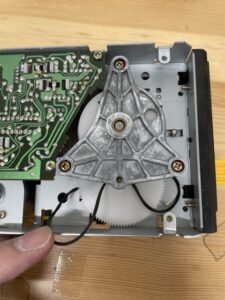
⑧出てきたベルトを画像の穴に通し、爪楊枝のような細長棒をベルトにひっかけ、ちょっと下にひっぱります。ベルトが太いので、前項であった黒いギアを前後にまわしながら爪楊枝で下にさげるとベルトが落ちます。最初は針のような固い棒で作業をしたら、ベルトを痛めてしまって切れてしまいました…。ベルトを傷つけなかった爪楊枝がちょうどよかったです。
ベルトを出せたら、下の画像の右から2番目のようになっているか確認してみましょう。
※一番右の画像のようにベルトが噛んだ状態だと回りません。
ゴムを軽く上に引っ張りながら、黒いギアを回してみると外せたりします。
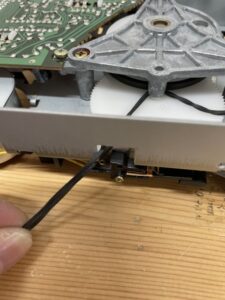
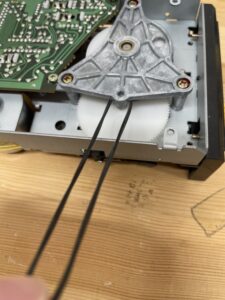
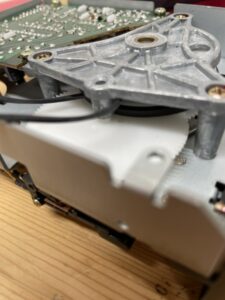
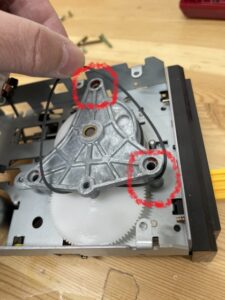
⑨ここまで来たらあと少し。基板側の4カ所のネジ・ギアの3カ所のネジも外します。基板側のネジで左上にギザギザネジがありますが、これは左上専用ネジと覚えておいてください。他のネジを付けないようにしましょう。右下のネジはサイズが小さいので、これも専用のネジとなりますので注意してください。
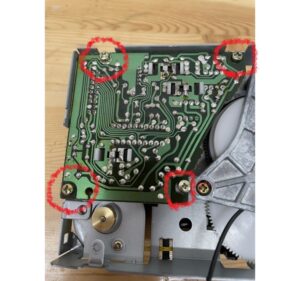
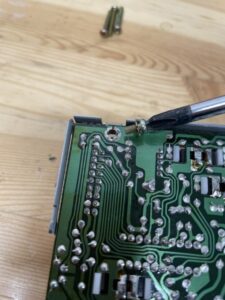
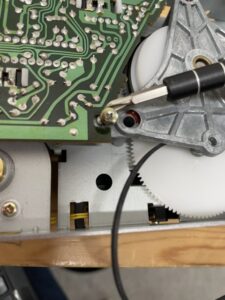
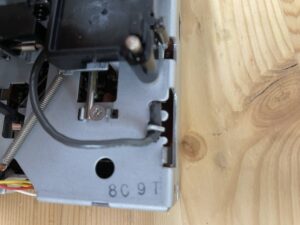
⑩ここから基板を持ち上げていきます。持ち上げるには固定されている配線を外しておかないと持ち上がりません。配線をしっかり外していれば、基板が右下の画像のように持ち上がります。
※配線を外す時は注意してください。モーター側の配線は細いので力強く引っ張ったするとキレちゃいます。黒い配線は太いですが、外しづらいので丁寧に外さないと傷んでしまいます。
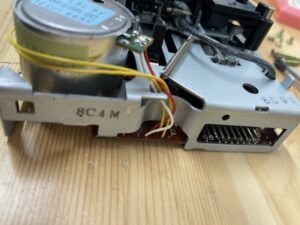
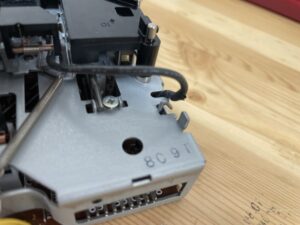
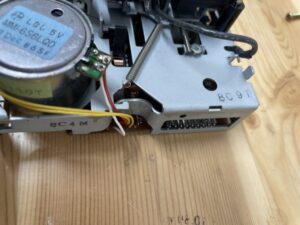
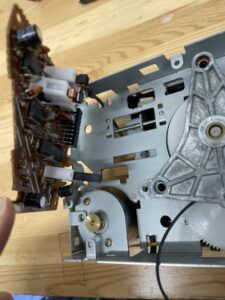
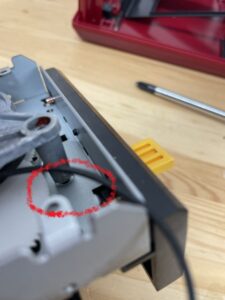
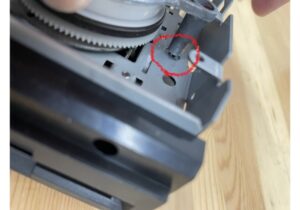
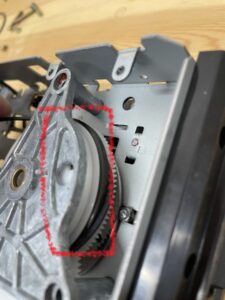
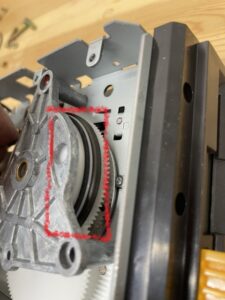
⑪これで、基板は持ち上がったので、次はギア側の作業に入ります。ギアはネジを外すとちょっと浮きます。ベルトを一番左の画像のように引っ掛けて、三角の右下・頂点と順に浮いた隙間にベルトを通していきます。通すと一番右の画像のような感じになります。
※万が一、ギアカバーが外れてしまったりするとヘッドがずれたりしてソフトが読込まなくなりますので、あまり引っ張り上げないようにしてください。
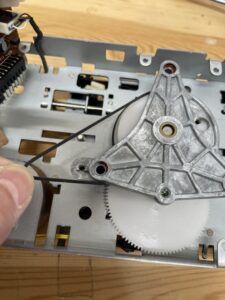
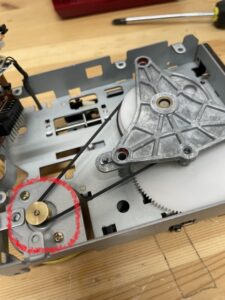
⑫最後に、ベルトをギアの平らな部分にねじれないように引っかけ、モーター側にもひっかければ終了です。
⑬あとはネジを元に戻して完了です♪
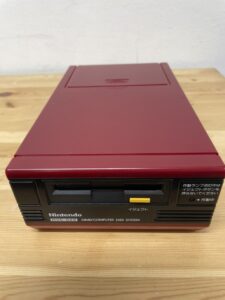
さあ動作確認! 動けばOK!
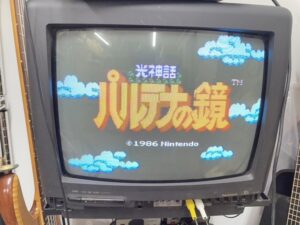
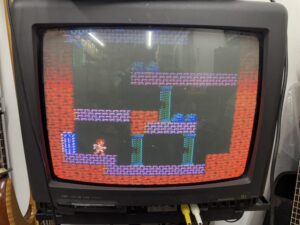
動きました!
今回は直近で動いていたディスクシステム本体の切れたベルト交換だけなので、ヘッドの調整などはしていません。完全に動作しなくなったときは、もういっちー☆ほしでは手に負えないですね。しかも、いっちー☆ほしのような初心者が、安易に分解すると完全に修理不可のお手上げ状態になってしまう可能性がありますのでご注意ください。
でも、初心者の方にとって心強い味方はいるんです!
ディスクシステムのプーリーやギアまわりのクリーニングなども含め、長期的な安心を得るならBEEP修理班や信頼のおけるショップに依頼したほうがいいですよ♪
思い入れのある品はなおさら依頼したほうが安全です。
と、最後に宣伝です。
お店では『ディスクシステム40周年コーナー』を展開中です!オーバーホールしたディスクシステムやツインファミコンを販売中ですよ~♪ オーバーホールした本体は、数に限りがありますので早めにお店に来てくださいね。お待ちしております!
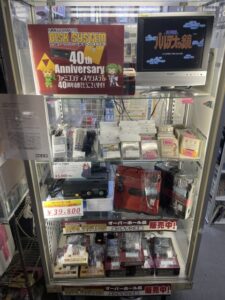
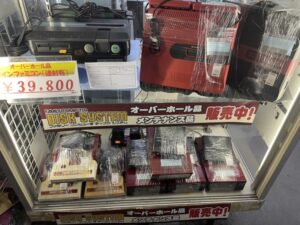
次回は何を書こうかな。お楽しみに!
BEEPの高価買取のリストはこちらから
https://www.beep-shop.com/
詳細はこちらもあわせてご覧ください。
BEEP 秋葉原店
〒101-0021
東京都千代田区外神田3-9-8 中栄ビル 地下1階
TEL:03-6206-9116
FAX:03-6206-9116